



“三类人员”初证线上考试操作手册——(沪版2026)


“三类人员”初证线上考试操作手册
本次考试为在线考试形式,采用客户端考试(需准备好一台电脑+两台手机),考试电脑必须下载安装最新版云考试客户端,第二、三视角监控设备必须下载安装最新版智能云监考APP,模拟考试请务必参加,提前测试设备和客户端,调试完成后的考试机器尽量不作更换,不安装其他插件软件,否则可能影响考试顺利进行!考生需自行准备符合要求的考试设备、监控设备和考试场所。以下就如何下载安装云考试客户端、在线考试操作流程,以及如何搭建监控环境等具体操作进行说明。
1. 考试环境须知及考试设备准备
考生需自行准备符合以下要求的考试设备和考试环境。
1.1. 考试环境的要求
- 笔试场地考生座位5米范围内除身份证外,不得存放任何书刊、报纸、资料、其他电子设备等
- 考生应选择安静、光线充足、独立的空间独自参加考试,不可在公共场所(如公共教室、图书馆、咖啡馆、敞开式的办公室、交通工具内等)进行考试。
- 考试全过程严格禁止其他人员出入考试场所。
- 考生要求:不得佩戴口罩、帽子、墨镜等,不得遮挡面部、耳部;不得佩戴耳机、手表(包括普通手表)手环、智能眼镜等电子设备。
- 按系统要求开启电脑、摄像头、麦克风、手机。
- 电脑摄像头对准考生,能清晰拍摄面部、耳部、上半身。
- 侧方手机(移动主监控)摆放位置:手机放置在考生正左侧/右侧5—2米,手机高度与考生头部齐平,桌面无杂物,手机画面需覆盖“考生作答屏幕、上半身和手部动作”
- 侧后方手机(移动副监控)摆放位置:手机放置在考生左侧/右侧斜后方45度5—2米,手机高度与考生头部齐平,桌面无杂物,手机画面需覆盖“考生作答屏幕、上半身和手部动作、侧方手机监控”
- 手机须保持电量充足,建议全程使用外接电源,关闭移动设备录屏、音乐、闹钟等可能影响正常笔试的应用程序,(模拟测试时,建议模拟20分钟以上,模拟测试试题与本场考试无关)拒接电话和语音通话等设置,考试过程中不得接打电话,不得转换考试界面,视频监控设备不得中断。
- 考生参照下图布置考试环境,具体要求为:保持桌面整洁,不得出现考试要求之外的物品;
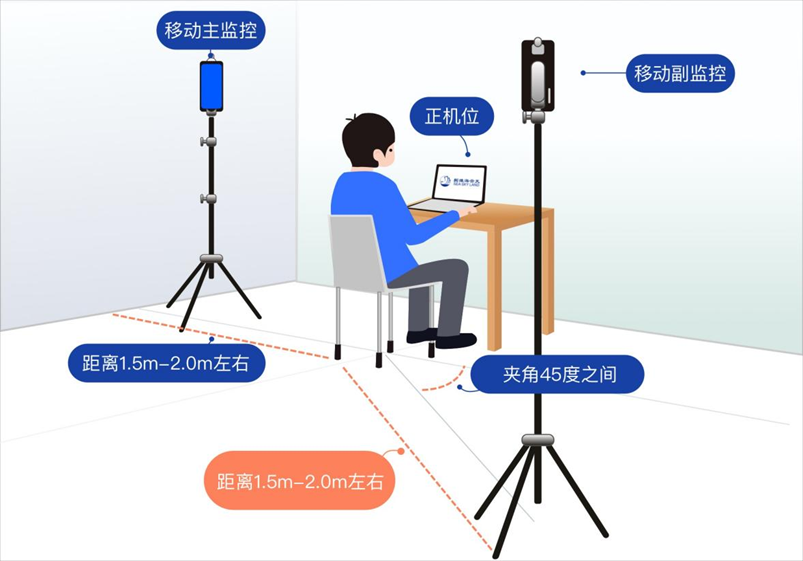
图 1 考试环境布置图
1.2. 考试设备要求
考试时应准备符合要求的以下设备:
- 一台用于考试的电脑(台式机或笔记本电脑)
- 内置或外置摄像头
- 内置或外置扬声器
- 有线键盘、有线鼠标
- 考试须使用2台用于第二视角和第三视角监控的移动设备(配备支架),以及用于在线考试的电脑(配备主视角摄像头)
- 台式机或笔记本电脑:
- 电脑操作系统要求为Win10、Win11或Mac OS 10.15.7及以上
- 最低配置要求为CPU:2020年以后的CPU(Intel i5/i7,10代及以后或同等性能的CPU设备);内存:8G;安装客户端硬盘空间>10G
- 不得使用平板电脑或移动设备
- 摄像头:内置或外置摄像头均可,用于登录拍照并作为考试的主监控视角。摄像头考试过程中不允许打开摄像头虚拟背景,考试过程中不允许使用虚拟摄像头
- 扬声器:电脑需配备可用的内置或外置扬声器,并提前调整扬声器音量到合适的大小。
- 麦克风:电脑需配备可用的内置或外置麦克风。
本次考试不允许佩戴耳机,考生应避免使用耳机麦克风以免被判定为违纪。
- 考试软件:
- 请在考前下载最新版云考试客户端,并完成安装
请注意:云考试客户端不支持安装在平板电脑或移动设备上,且禁止使用虚拟机参加考试。
- 进入考试系统前关闭电脑上与考试无关网页和软件,包括安全卫士、电脑管家、各类通讯软件以及音视频播放、直播软件等。
- 如使用笔记本电脑请保持电量充足,建议全程使用外接电源。
1.3. 用于第二和第三视角监控的设备要求
- 带有正常上网功能的智能手机或平板设备,必须带有可正常工作的前后摄像头、麦克风、扬声器。
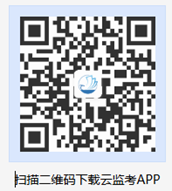
- 两台手机设备必须安装最新版智能云监考app(扫描右方二维码下载安装)
电脑云考试客户端下载安装请参照第2节内容
- 确保考试设备电量充足,建议全程使用外接电源。
- 手机开启第二、三视角监控前应关掉与考试无关应用的提醒功能,避免来电、微信或其他应用打断监控过程。
- 登录第二、三视角监控的手机须关闭屏幕自动锁定设置,避免考试期间因手机锁屏造成监控摄像头无法提供视频画面的情况。
- 第二、三视角监控推荐使用的设备要求如下:
|
|
||||
请注意:本场考试必须下载智能云监考app进行第二、三视角监控。
1.4. 考试场所网络条件要求
- 考试场所应有稳定的网络条件,支持考试设备和监控设备同时联网。
- 建议使用带宽50Mbps或以上的独立光纤网络;
- 建议考生准备4G或5G网络作为备用网络,并事先做好调试,以便出现网络故障时能迅速切换到备用网络继续考试。(一场1小时左右的考试,预计使用10GB的流量)
请注意:考试期间如发生网络故障,考试系统会提醒考生。
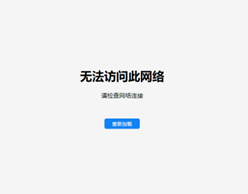
图 2 网络故障提示
请考生在看到异常提示后尽快排除网络故障或切换到备用网络。故障解决后,考生可重新进入考试继续作答,网络故障发生之前的作答结果会保存;但是,由于考生考试设备、网络故障或停电导致考试时间的损失或无法完成考试的,将不会获得补时或补考的机会。
2. 云考试客户端及监控app下载、安装和调试
2.1. 获取云考试客户端
- 使用考试设备,在浏览器中打开考试链接,会直接进入客户端的下载页面(下载链接为https://gl.yks365.net/shzjtClient)。
- 请考生根据自己考试设备的操作系统类型(Windows或Mac),在模拟测试前下载对应最新版本的客户端安装包。报名,设备调试及正式考试期间会安排技术支持客服热线解答问题,客服热线电话为400-8866-999,按语音播报,选择上海三类人员考试咨询,支持时间为10:00-22:00)
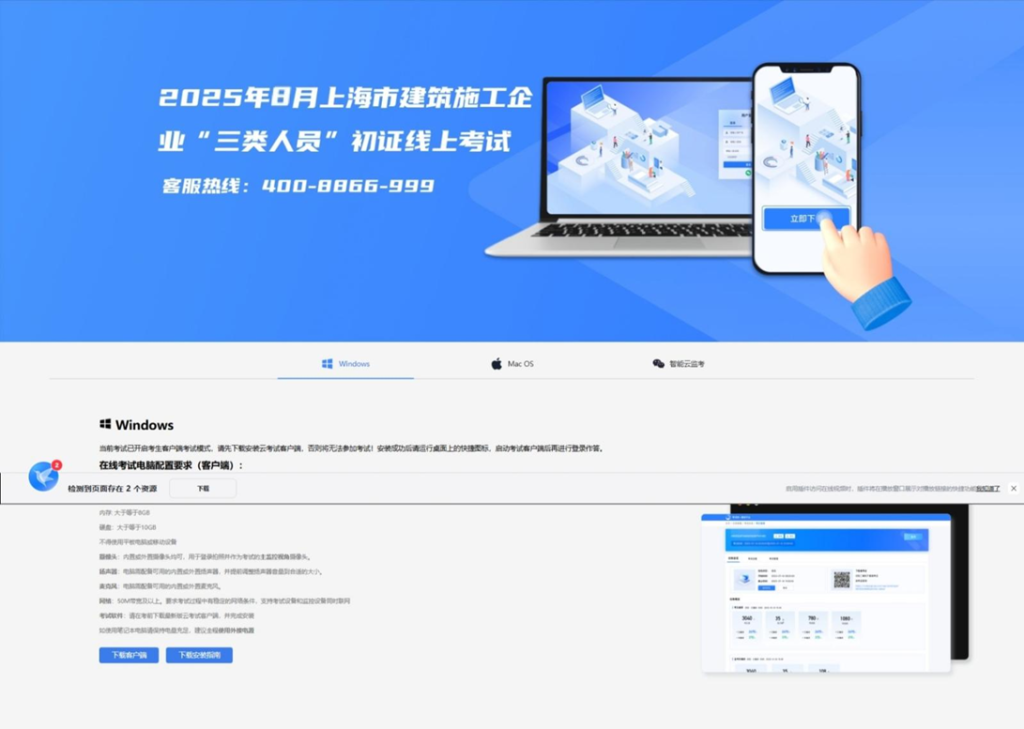
图 3 考试客户端下载
2.2. 云考试客户端安装
云考试客户端适用于Windows(Win10、Win11)或Mac OS(10.15.7及以上)操作系统,考生按照系统提示的步骤完成安装。
- 考生关闭所有电脑管理工具,例如电脑管家、360安全卫士、金山毒霸、火绒等。
- 双击安装包图标,点击下一步后安装直至安装完毕(安装流程如下图所示)
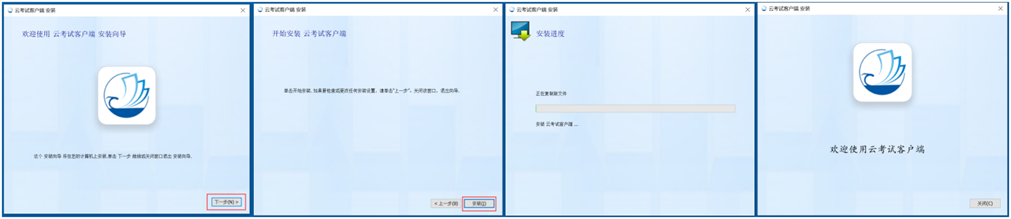
图 4 云考试客户端安装流程
客户端安装完成后,打开“云考试客户端”图标,即可进入考试系统。
2.3. 使用云考试客户端进入考试
- 启动“云考试客户端”
在考试设备上,运行“云考试客户端”客户端
- 输入身份证号
可在允许登录的时间段内,输入身份证号后点击《用户隐私保护声明》链接查看详细内容,确认接受《用户隐私保护声明》后可点击登录考试继续进入下一步。(登录时间等要求请参见考试通知)强烈建议考生预留出时间,开考前30分钟登录系统完成设备调试。
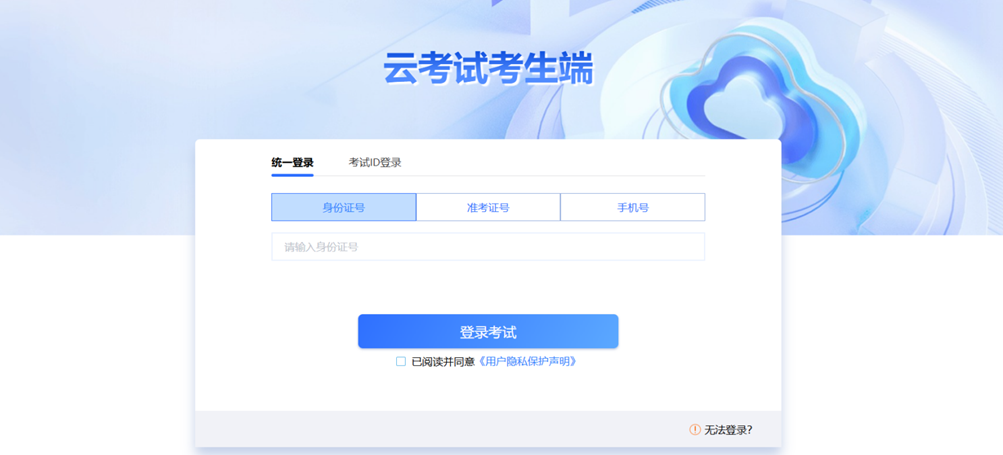
图 5 考试登录页
3) 选择考试
检查自己准考证上的考试批次科目时间选择相对应的考试进入。
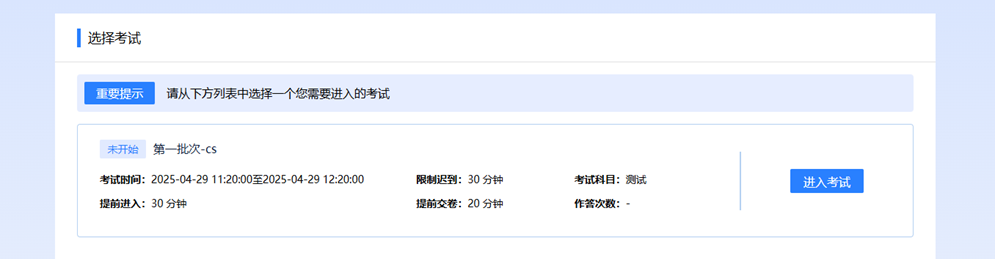
图 6 选择考试页
4) 信息确认
系统登录并确认个人信息(如个人信息有误,请后续反馈给三类人员考办,此页面不需要上传证件照片)。
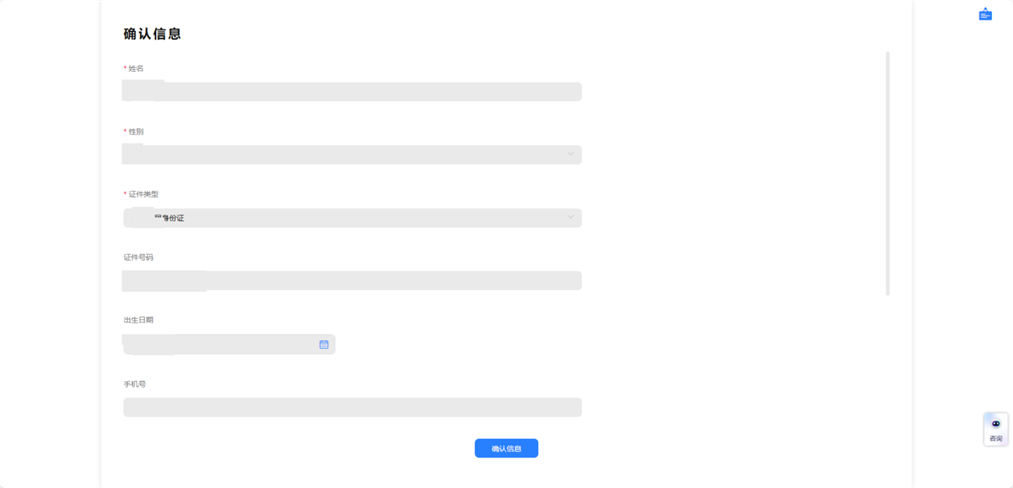
图 7 确认信息页
5) 设备检测
- 进行设备检测,确保摄像头,麦克风,扬声器等设备正常使用。
-

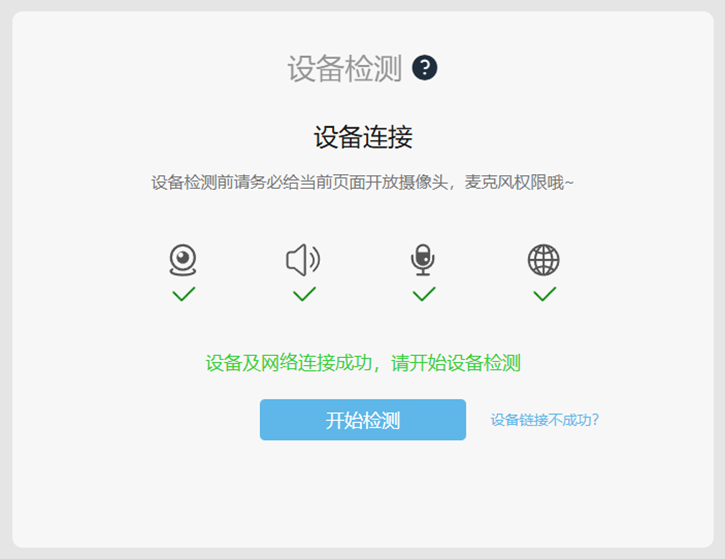
图 8 设备检测页1
- 摄像头检测,如果可以看到图像,点击可以看到。(如无法看到可以点击“摄像头选择”切换摄像头或联系在线客服获取帮助)
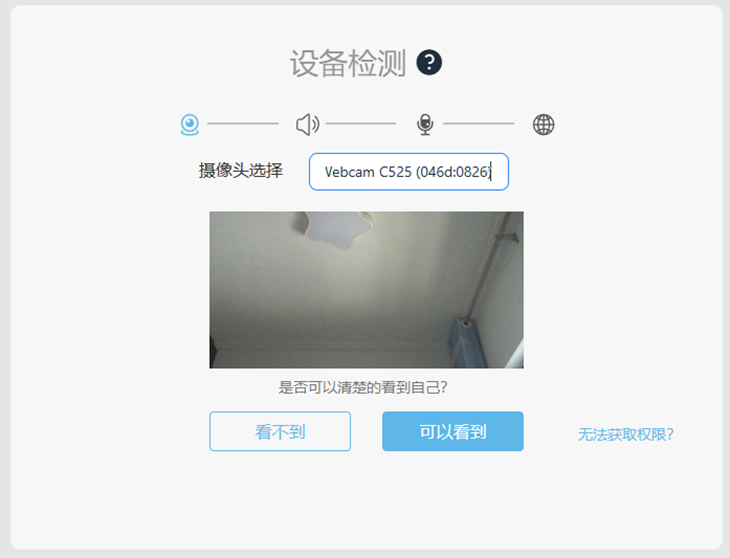
图 9 设备检测页2
- 扬声器检测,点击播放按钮,如果可以听到声音,点击可以听到。(如无法听到可以重新选择扬声器或联系在线客服获取帮助)
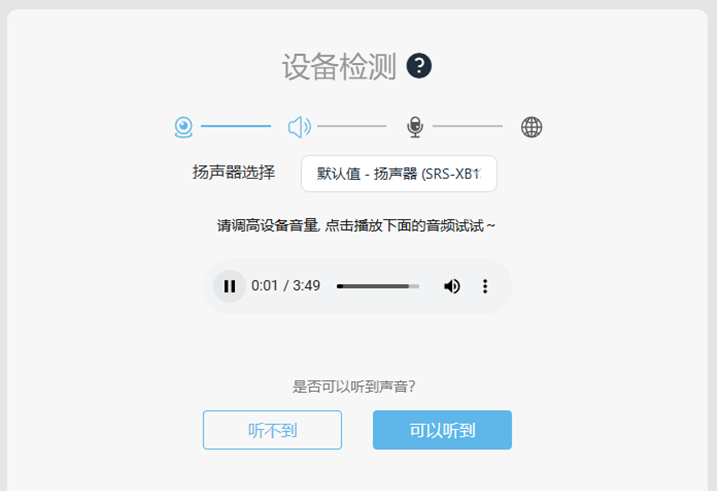
图 10 设备检测页3
- 麦克风检测,对麦克风说话,看到音量图标跳动,点击可以看到。(如无法看到可以重新选择麦克风或联系在线客服获取帮助)
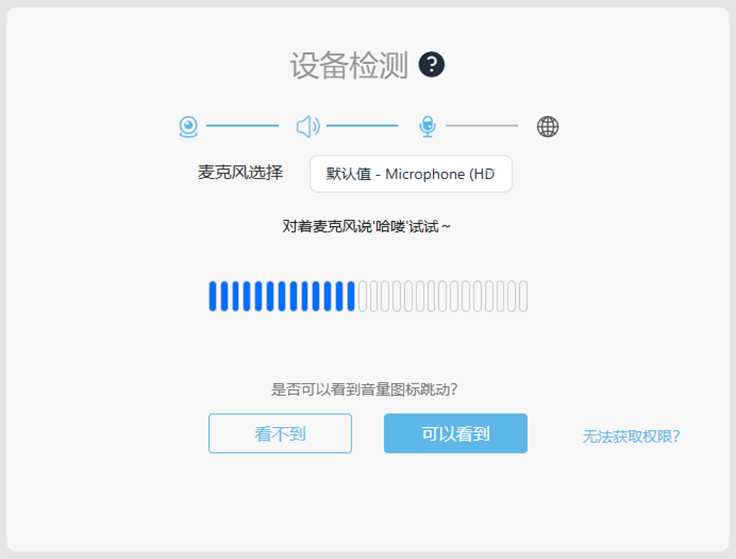
图 11 设备检测页4
- 点击查看检测报告,显示正常点击完成检测,如设备检测不通过可联系在线客服或热线技术支持。
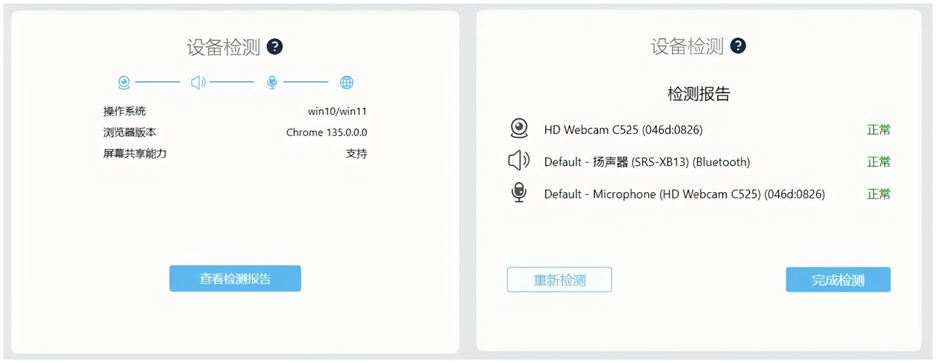
图 12 设备检测页5
6) 身份验证
完成调试后为了防止替考,系统会进行人脸识别。
- 确保周围光线充足五官清晰可见,与摄像头保持40—50厘米,按要求开始录制。
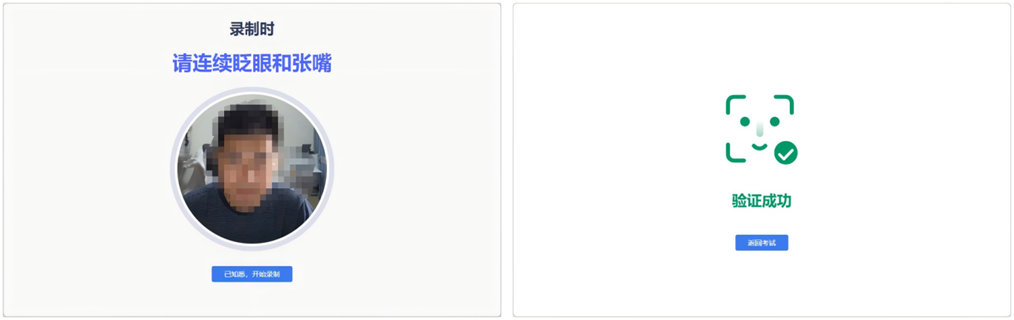
图 13 身份验证界面
- 若识别未通过返回考试重新录制(每个人支持3次识别,若3次识别未通过必须按要求拍照提交本人证件正反面照片以及本人照片等待人工审核,不符合要求会被打回重新要求上传,身份验证失败不提交本人证件正反面照片以及本人照片人工审核无法进入考试,算缺考)
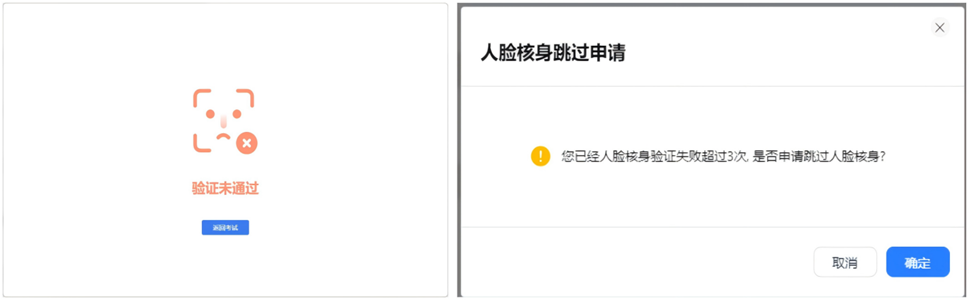
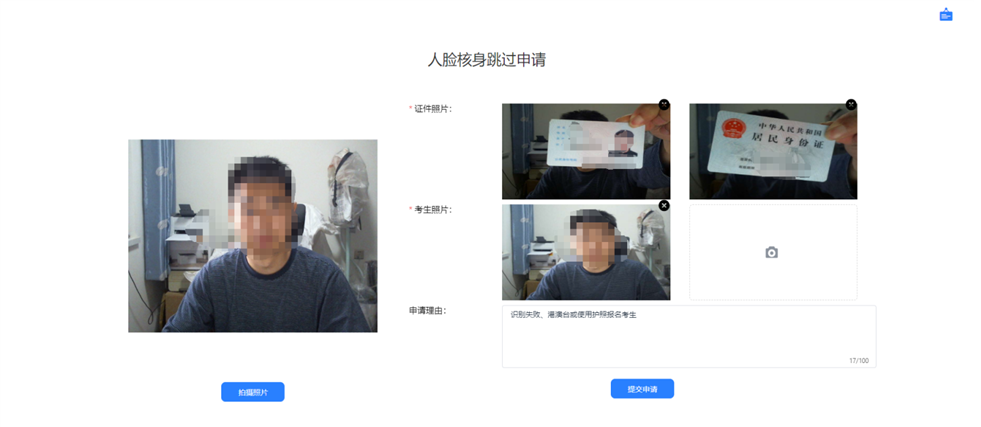
图14人脸核身跳过申请界面
2.4. 开启三视角监控
完成人脸验证后,电脑端将显示开启第一视角监控
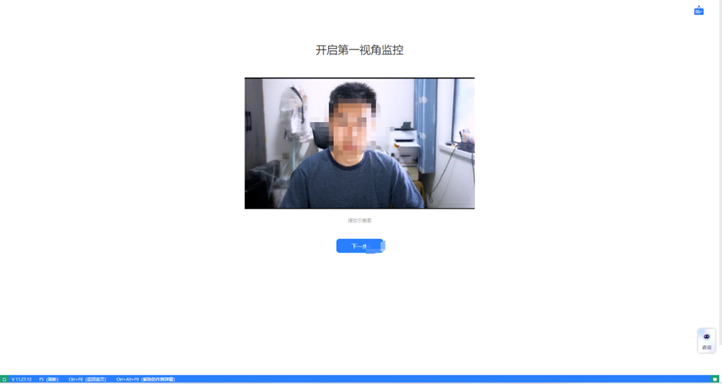
图15开启第一视角监控界面
点击下一步后进入第一视角AI考生须知界面,考生需点击“我已知晓”进入第二、三视角监控开启界面
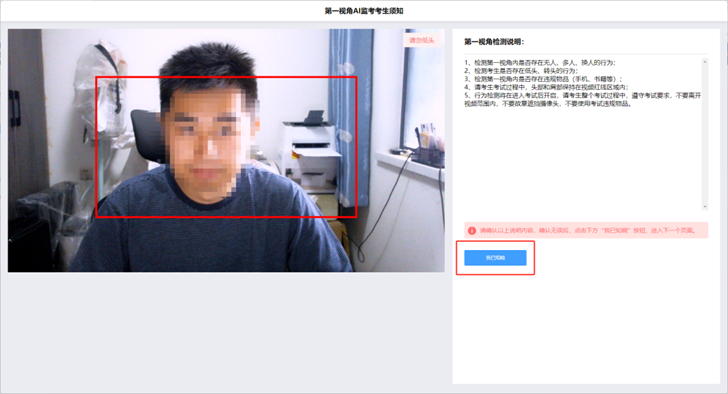
图16第一视角AI考生须知界面
完成人脸验证后,电脑端将显示开启移动端主、副监控的指示页点击我已知晓操作,准备好两台手机设备根据界面中的说明布置监控。
两台手机端完成扫描并进入第二、三视角监控后,在电脑端确认,即可进入考试须知界面。
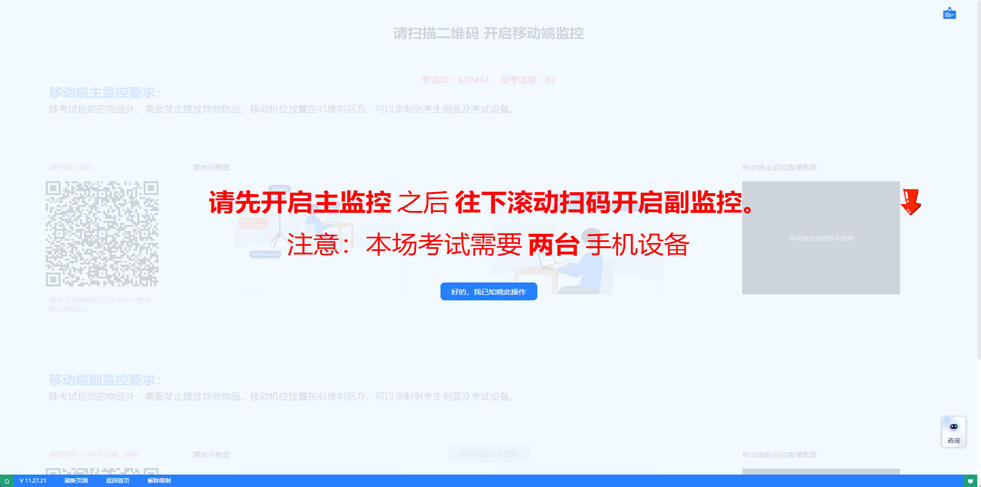
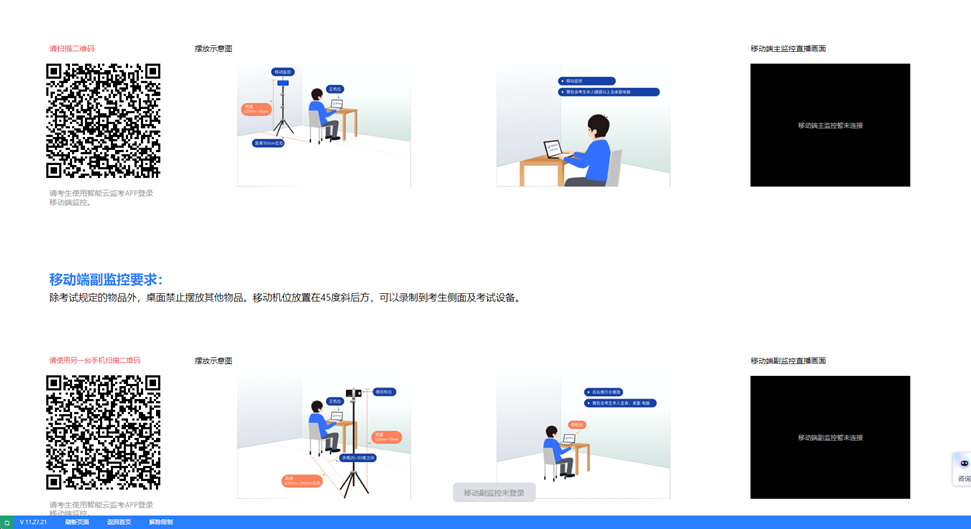
图17开启移动端监控
第一步,使用移动主监控设备(第一台设备,智能手机或平板设备)扫描界面左上侧移动主监控的二维码。
第二步,在移动主监控设备中按要求拍照人脸验证。
第三步,将移动主监控设备按要求竖向摆放。扫描界面右侧可以预览主监控设备的画面。
第四步,在电脑端预览确认后,完成移动主监控设备的布置。
第四步,使用移动副监控设备(第二台设备,智能手机或平板设备)扫描界面左侧移动副监控的二维码。
第五步,在移动副监控设备中按要求拍照人脸验证,并开启监控按要求摆放好。
第六步,将移动副监控设备按要求竖向摆放。扫描界面右侧可以预览主监控设备的画面,
第七步,在电脑端确认后,完成移动副监控设备的布置。
请注意:安卓和ios设备都必须使用智能云监考app进行扫码开启监控(不支持微信或其他浏览器进行扫码)请提前测试好移动监控设备是否符合要求
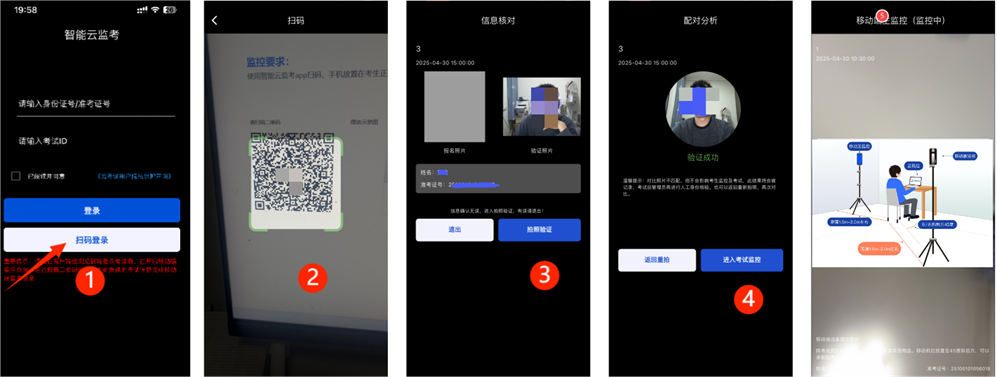
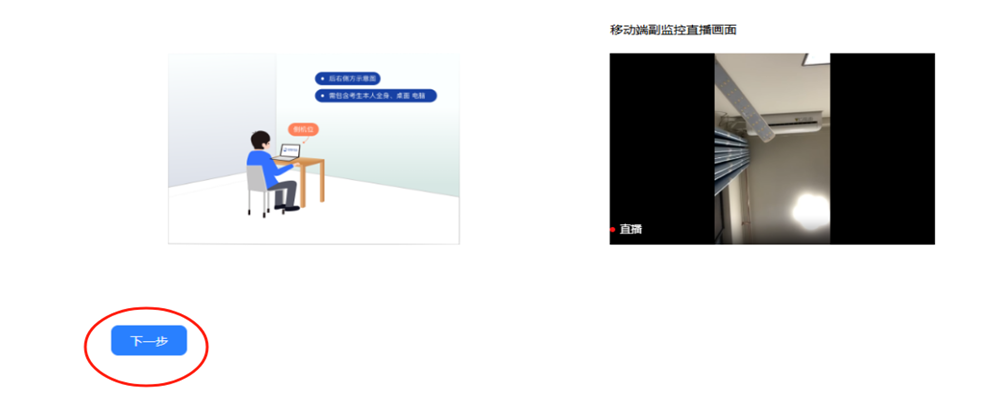
图 18开启移动端监控步骤图
请注意:本文档中的二维码及监考要求信息仅作展示,请参照正式考试界面。
2.5. 进入考生须知
移动端监控打开后,电脑端的状态变成移动监控已登录,点击“下一步”,跳转至考生须知内容页面。考生认真阅读考生须知内容,确认“已阅读并了解考生须知”,开考时间到会直接进入考试答题界面。
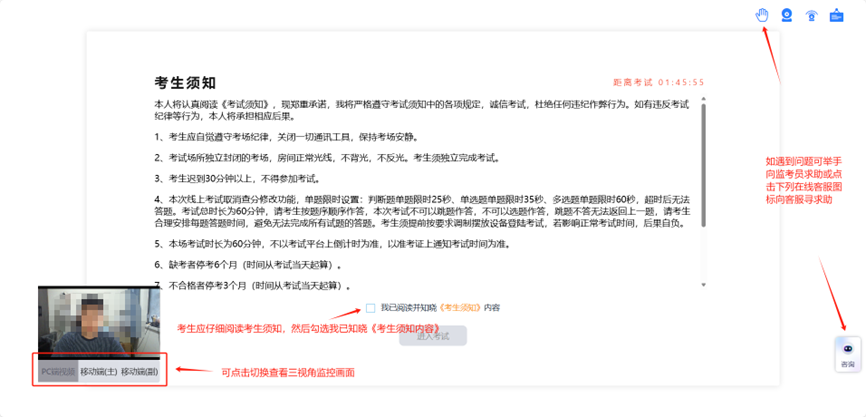 图 19考生须知图
3. 云考试的答题过程
3.1. 考试界面简介
考试答题界面及功能按钮使用介绍
- ①界面刷新(如试题或视频无法正常显示,可以点击刷新)
- ②举手功能(考中如有疑问,可点击举手功能联系监考员)
- ③视频监控(可对视频监控在页面上进行打开和隐藏“非关闭监控”)
- ④消息管理(可回溯查看监考员发送的相关消息和通知)
- ⑤考试信息(可查看当前考试ID及考务设定的迟到及交卷等时间信息)
- ⑥监控状态(如第二、三视角监控掉线,系统会提示,以及监控状态会变成黄色,点击可查看第二、三监控二维码,重新扫描登录恢复)
- ⑦题目导航(可查看当前作答题号,已作答后按钮会呈灰色状态)
- ⑧监控视角(可切换PC端监控及移动端监控)
- ⑨工具栏(可调整字体大小字号及调用计算器)
- ⑩在线客服(考中如有疑问,可点击此功能联系在线客服)
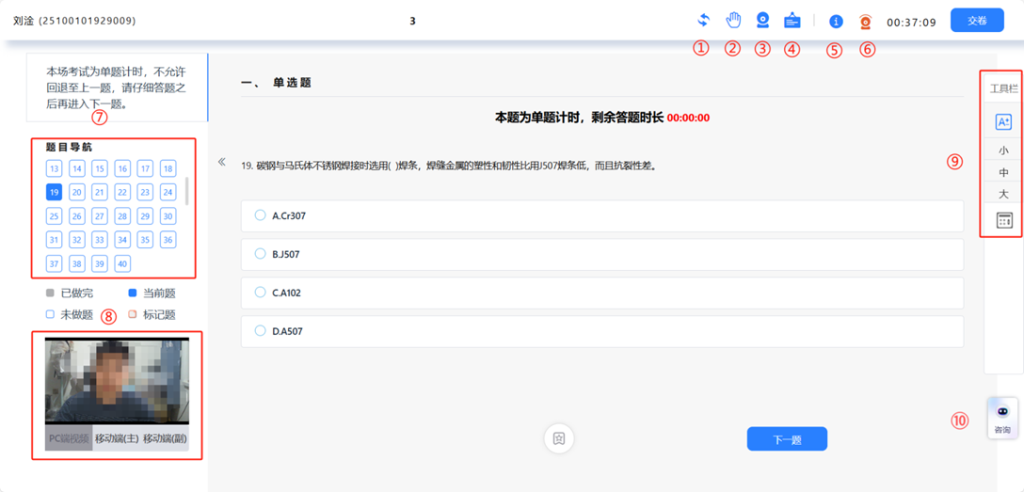
图 20答题界面
考试结束界面
结束所有单元作答后点击“交卷”按钮方可结束考试。(系统会提示剩余多少小题未作答)显示“交卷成功”考试顺利结束,未显示“交卷成功”页面请及时联系技术支持确认。
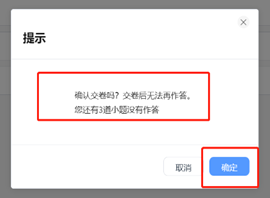
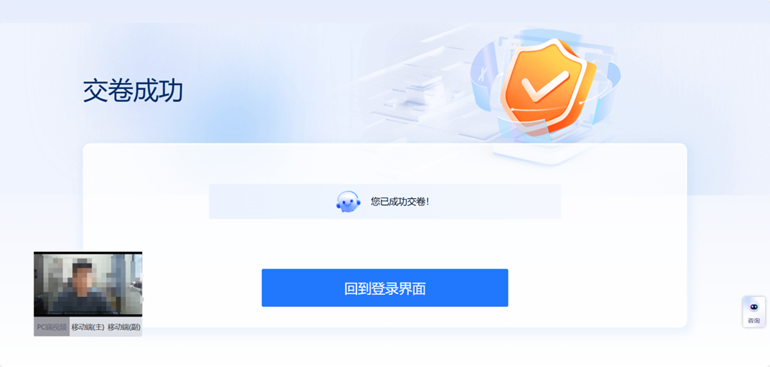
图 21考试结束界面
请注意:本文档内容仅介绍考试界面,详细的答题单元说明等,请参照正式考试界面。
3.2. 考生与监考的交互
监考官发送的信息,将出现在答题界面中,请积极响应整改。
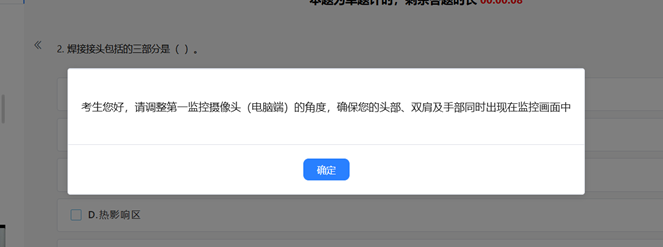
图22 提醒警告界面
若监考官发起语音通话,会在答题界面中出现通话声音,考生应积极响应监考官的指令、整改要求,如若未整改,监考员可能会暂停您的考试,待整改完成后再进行恢复(暂停期间内考生无法答题,倒计时正常进行)。
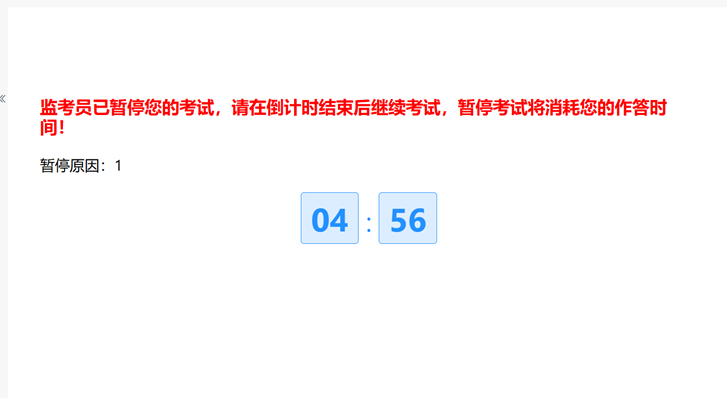
图23 暂停考试界面
请注意:考生应遵守考试规则,积极响应监考官的指令、整改要求。
3.3. 监控掉线重连
若考中监控设备监控断连(包含主摄像头、移动监控设备以及屏幕共享功能),系统会进行文字提示,考生应立即查看并且按屏幕提示进行重连(考生若自己处理不了请联系技术客服进行协助)。否则将无法继续作答,因设备问题导致不能答题由考生自己负责。
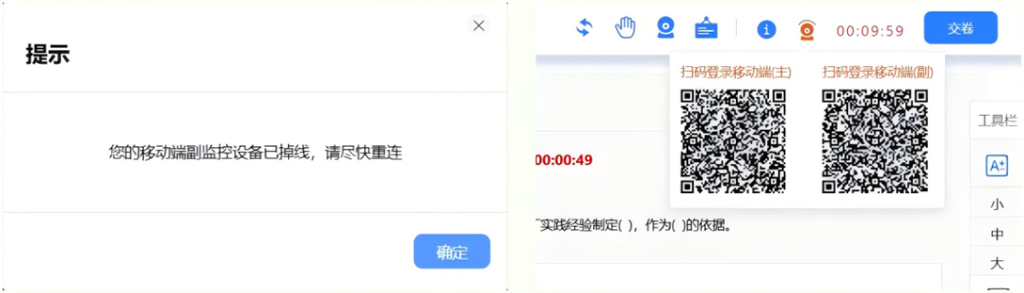
图24 监控重连界面
3.4. 考生如何获得技术支持
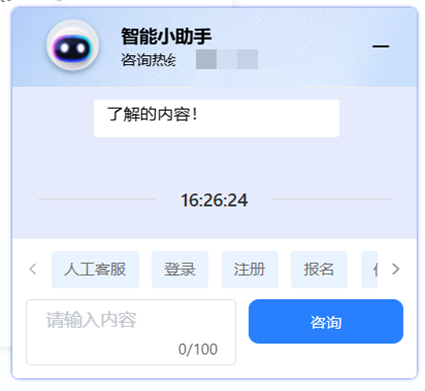
图25 客服助手界面
请注意:客服仅解答考试系统相关的问题;严禁向客服透露或咨询与考试内容有关的问题。关于考试资格、考试成绩、合格线等非考试系统问题,考生请另行咨询考试主办方.
4. 常见问题:摄像头故障解决方法
以下内容可帮助考生自行排除故障,如无效,可联系在线技术支持寻求帮助。
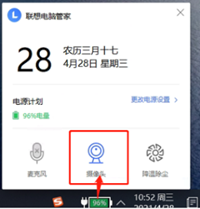
4.1. 摄像头黑屏/提示相机被禁用
(如下图)
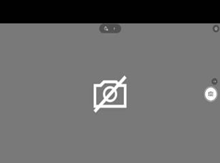
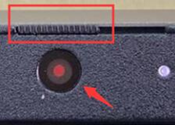
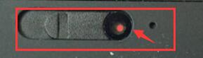
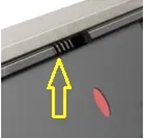
- 请查看摄像头旁是否有物理开关,请打开。
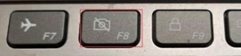
- 查看键盘上的F1-F12按键,是否有相机图案,请按住Fn以及该相机图案键并打开。
-
- 如电脑上已安装联想管家、安全卫士等防护软件,请关闭摄像头隐藏功能。
-
4.2. 媒体设备错误无法读取
- 【Win10、11系统】开始菜单-相机应用,打开是否能正常看到画面,如果不能,说明电脑设备有故障,请根据提示修复。
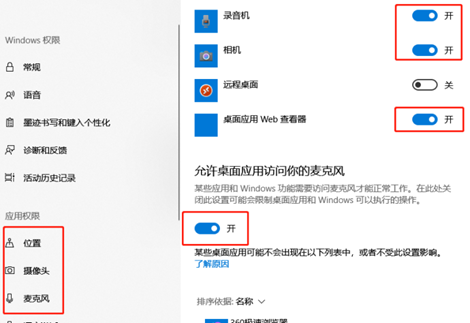
- 【Win10、11系统】如相机应用内可看到画面,点击“开始”菜单 → 打开“设置” – “隐私”:点击左侧菜单的“地理位置、相机、麦克风”,确保“允许在此设备上访问位置/摄像头/麦克风”已打开,且桌面应用允许访问权限开启。
5.考生须知及重点注意事项
5.1.考生须知
1、独立的笔试房间,光线明亮,环境安静,双机位摄像头均不逆光。尤其主设备摄像头不可逆光,否则影响考试(考试中请勿遮挡面部,如捂嘴、摸鼻子、撑下巴、戴口罩等)。
2、作答时不得有任何其他人、任何说话声音(禁止自读声音等)。
3、不得使用任何书籍资料。
4、开考后不得有任何异常动作(禁止离开座位、上下左右转头、抽烟、吃东西)。
5、不得佩戴耳机。
6、不得使用其他通讯工具或电子设备。
7、不得在电脑中运行任何其他无关程序(禁止微信、QQ、弹窗等)。
8、电脑只能打开答题页面并不得离开(如离开答题页面,后台将直接判定为作弊并停止答题)。
5.2.考试重点注意事项
1、线上考试将通过摄像头和麦克风设备实时监控,请考生按照考场规则,严守考场纪律。考生考试期间,不得东张西望;不得翻阅资料;考场内不得有其余人员走动。如考试系统识别考生存在违纪行为,将自动强制交卷并取消考试成绩。
2、线上考试系统将实时对考生人脸识别,如答题人员与考生本人身份不符,将自动强制交卷并取消考试成绩。
3、线上考试开启切屏防作弊,开始答题会进入全屏模式,请考生勿退出全屏模式,以免被记录切屏;如有广告弹出,请在5秒内关掉广告弹窗,否则记为切屏,切屏次数超过上限将被强制交卷并取消考试成绩。
4、考生如因硬件、软件、网络等自身问题造成断网等无法考试情况,考生自行负责。考试断网情况下计时不停止,重新登录会被系统记录为不良行为。



请登录后查看回复内容